Nesta página você encontra os links para baixar o UniTV APK no celular Android, TV Box, Android TV, Fire Stick e outros dispositivos compatíveis.
Escolha o tipo de aparelho correto antes de iniciar o download. Depois, consulte o tutorial específico para instalar o aplicativo sem confundir as etapas de celular e televisão.
Utilize o botão correspondente ao dispositivo em que o aplicativo será instalado.
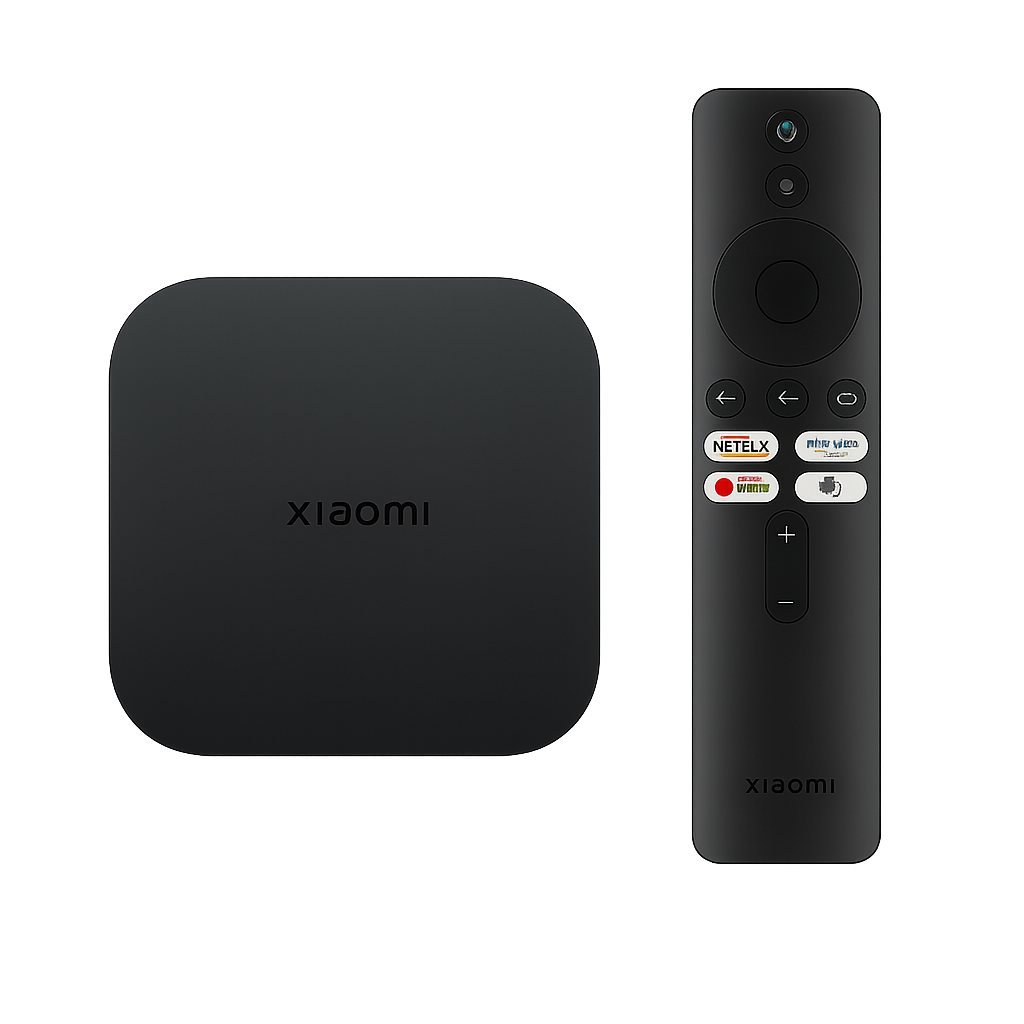
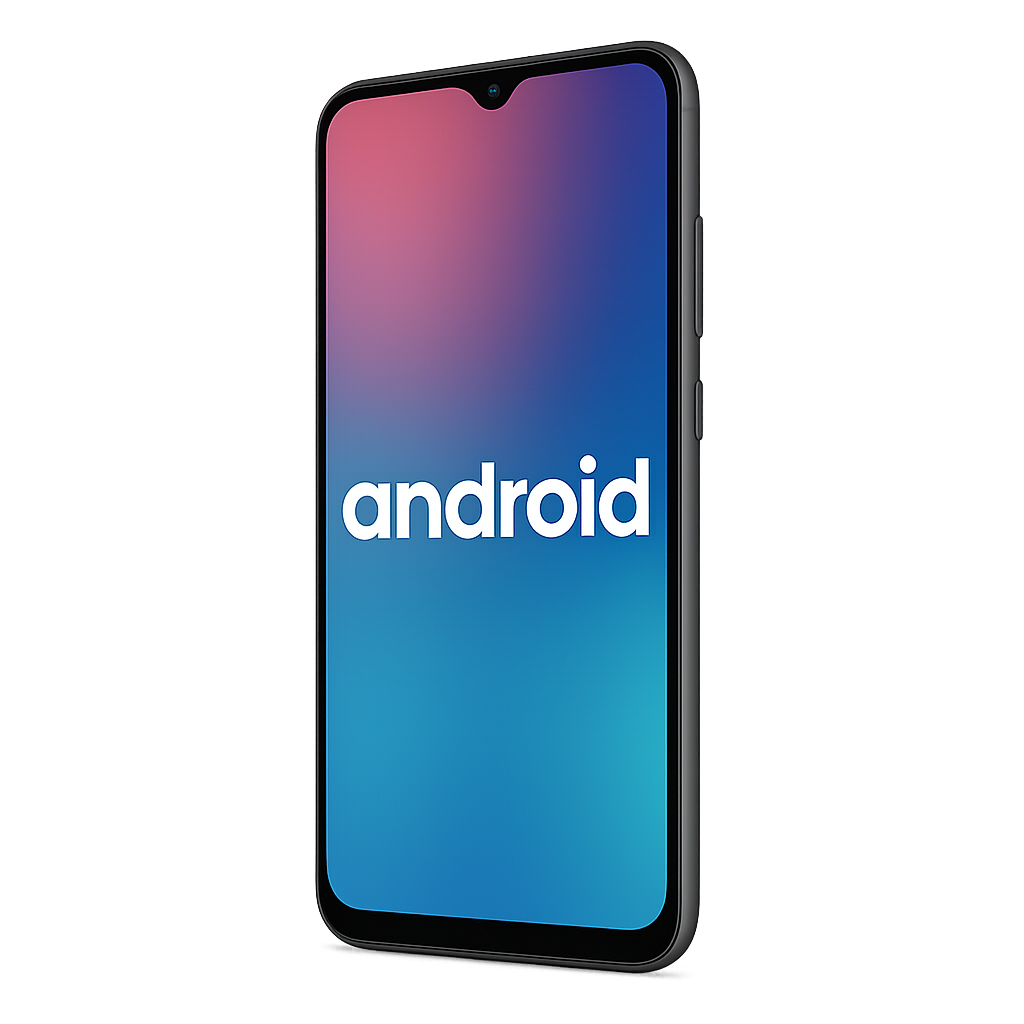
Celulares utilizam a versão para Android. TV Box, Android TV e Fire Stick devem utilizar a opção destinada aos aparelhos de televisão.
Antes de baixar, confira se o aparelho possui espaço livre para armazenar o arquivo e concluir a instalação.
Aguarde o arquivo ser baixado completamente antes de tentar abri-lo. Um download interrompido pode causar erro durante a instalação.
O caminho para instalar no celular é diferente do processo utilizado em uma TV Box. Consulte o guia correspondente ao seu aparelho.
Para fazer o download, primeiro identifique onde o aplicativo será utilizado. Clique em Celular Android para instalar em um smartphone ou tablet Android. Para aparelhos conectados à televisão, escolha TV Box, Android TV e Fire Stick.
Ao clicar em uma das opções, o arquivo será aberto no Google Drive. Na página seguinte, utilize a opção de download exibida pelo próprio Google Drive e aguarde o término do processo.
Caso o Google Drive informe que não consegue visualizar o arquivo, isso não significa necessariamente que o download está com problema. Arquivos APK não são executados dentro do Drive: eles precisam ser baixados para o dispositivo e abertos pelo sistema Android.
A escolha depende do aparelho em que o aplicativo será instalado. Utilizar o botão correto ajuda a evitar downloads desnecessários, dificuldade para navegar pelo aplicativo ou problemas durante a instalação.
Esta opção é indicada para smartphones e tablets que utilizam o sistema Android. Depois de baixar o arquivo, ele normalmente pode ser encontrado na pasta Downloads do aparelho.
Para ver todas as etapas, acesse o guia de como instalar o UniTV no Android .
Esta opção é indicada para dispositivos utilizados na televisão. Dependendo do aparelho, o download pode ser feito diretamente por um navegador ou aplicativo de download. Também é possível transferir o arquivo para o dispositivo.
Consulte o tutorial de instalação do UniTV na TV Box para acompanhar o processo correto.
APK é o formato de arquivo utilizado para instalar aplicativos no sistema Android. Quando um aplicativo não é instalado diretamente por uma loja, o usuário pode baixar o arquivo APK e iniciar a instalação manualmente.
Por esse motivo, o Android pode exibir uma solicitação para permitir que o navegador, gerenciador de arquivos ou aplicativo de download instale programas de fontes externas. Essa autorização costuma ser específica para o aplicativo que abriu o arquivo.
Arquivos APK são destinados ao Android. Portanto, eles não podem ser instalados diretamente em iPhone, iPad, computadores com Windows ou aparelhos que não utilizem um sistema compatível.
Depois de concluir o download, abra o arquivo APK no dispositivo. Em celulares Android, ele geralmente fica salvo na pasta Downloads ou aparece na área de notificações assim que o download termina.
Na TV Box, Android TV ou Fire Stick, o arquivo pode ser aberto pelo navegador, gerenciador de arquivos ou aplicativo usado para realizar o download. O sistema poderá solicitar autorização para instalar aplicativos externos.
As opções e nomes dos menus podem variar conforme a marca do aparelho e a versão do Android. Por isso, consulte um dos tutoriais abaixo:
Se o aplicativo não instalar, isso pode estar relacionado ao arquivo incompleto, falta de espaço, bloqueio para fontes externas ou conflito com uma versão já instalada. Faça as verificações abaixo antes de tentar novamente.
Não tente abrir o arquivo enquanto ele ainda estiver sendo baixado. Caso o download tenha sido interrompido, exclua o arquivo incompleto e baixe novamente.
O dispositivo precisa ter espaço suficiente para guardar o APK e concluir a instalação. Exclua arquivos ou aplicativos que não utiliza caso o armazenamento esteja cheio.
O Android pode bloquear a instalação até que você permita que o navegador, gerenciador de arquivos ou aplicativo de download instale arquivos externos.
Uma versão antiga ou diferente pode causar conflito. Se aparecer erro de pacote ou aplicativo não instalado, pode ser necessário remover a versão anterior e repetir o processo.
Reiniciar o celular, TV Box ou Fire Stick pode encerrar processos travados e permitir que uma nova tentativa de instalação seja concluída.
Antes de instalar qualquer arquivo APK, confirme se o link corresponde ao aplicativo e ao dispositivo desejado. Evite arquivos enviados por desconhecidos, páginas com diversos botões falsos de download ou versões modificadas sem informações claras.
Nesta página, os botões direcionam para arquivos armazenados no Google Drive. Mesmo assim, mantenha o sistema do aparelho atualizado e confira as permissões solicitadas durante a instalação e o uso do aplicativo.
Também é recomendado evitar a instalação de várias versões diferentes do mesmo aplicativo, pois isso pode gerar conflitos, ocupar armazenamento e dificultar futuras atualizações.
Nesta página você encontra botões separados para baixar o aplicativo no celular Android e em aparelhos como TV Box, Android TV e Fire Stick.
Para smartphones e tablets com Android, utilize o botão Celular Android.
Para TV Box, Android TV, Fire Stick e outros aparelhos de televisão compatíveis, utilize o botão TV Box, Android TV e Fire Stick.
Arquivos APK são desenvolvidos para o Android e não podem ser instalados diretamente no iPhone ou no iPad.
Essa mensagem pode aparecer porque a instalação está sendo feita por meio de um arquivo APK. O Android poderá solicitar autorização para o navegador ou gerenciador de arquivos instalar aplicativos externos.
Verifique se o download terminou, se há espaço disponível, se a instalação de fontes externas foi permitida e se foi selecionada a versão correspondente ao dispositivo.
Nem sempre. Porém, se houver conflito, erro de pacote ou falha na instalação, pode ser necessário remover a versão anterior antes de instalar novamente.
Utilize o botão de download exibido pelo Google Drive. Se aparecer um aviso informando que o arquivo não pode ser visualizado, prossiga com o download, pois arquivos APK precisam ser abertos pelo sistema Android.
Em celulares Android, o arquivo normalmente fica na pasta Downloads. Em dispositivos de TV, ele poderá ser encontrado no navegador, gerenciador de arquivos ou aplicativo utilizado para realizar o download.
Acesse a página de tutoriais UniTV ou escolha o guia específico para Android ou TV Box.
Depois de baixar o aplicativo, escolha o tutorial correspondente ao seu aparelho.
Depois de instalar e acessar o aplicativo, você também pode utilizar a Malta Recargas para comprar ou renovar sua recarga UniTV.
Comprar recarga UniTVConsulte a página explicativa antes de baixar, instalar ou realizar sua recarga.
Ver como funciona