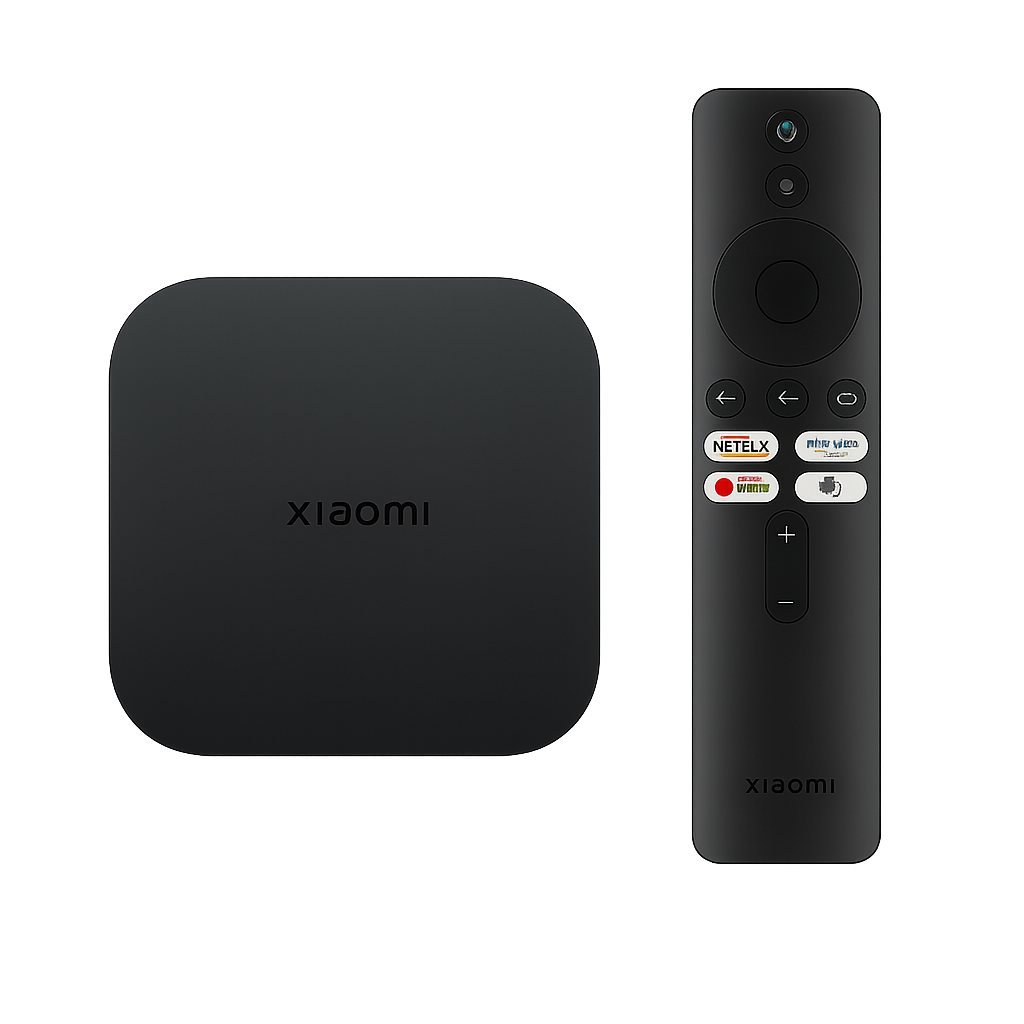
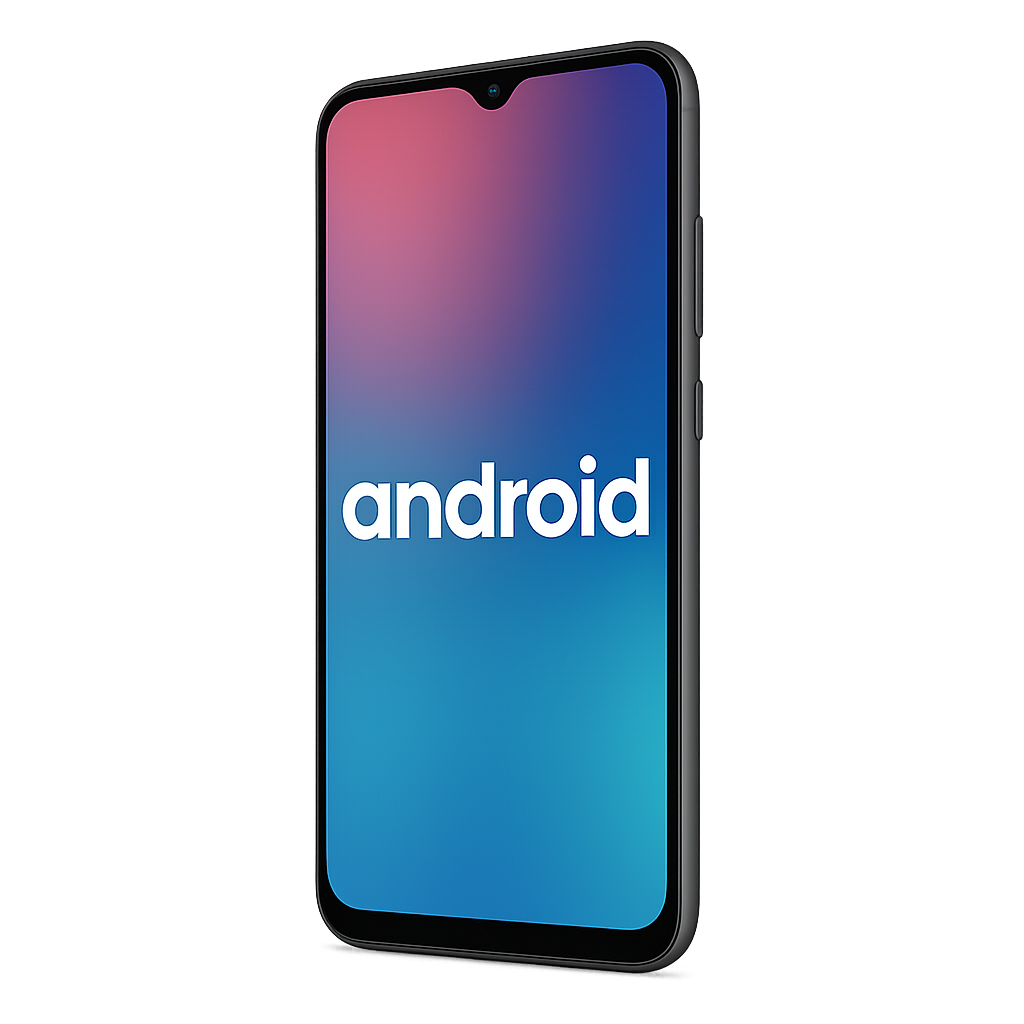
Nesta central você encontra os principais tutoriais UniTV para instalar o aplicativo no celular Android, TV Box, Android TV e Fire Stick.
Você também pode assistir aos vídeos de instalação, aprender como vincular sua conta e consultar soluções para os erros mais comuns. Escolha abaixo o tutorial correspondente ao seu aparelho.
Guia e vídeo para baixar o APK, permitir a instalação e abrir o UniTV no Android.
Orientações para TV Box, Android TV, Fire Stick e outros dispositivos compatíveis.
Tutorial para acessar o aplicativo utilizando corretamente os dados da sua conta.
Instruções para corrigir erros de instalação, acesso, travamentos e falhas de funcionamento.
Antes de começar, identifique o aparelho em que o aplicativo será instalado. O processo no celular Android é diferente da instalação em aparelhos conectados à televisão.
Utilize o tutorial para Android se você deseja instalar o aplicativo em um smartphone ou tablet. Nesse processo, o arquivo geralmente fica salvo na pasta Downloads do aparelho.
Acesse o guia completo de como instalar o UniTV no Android .
Utilize o tutorial para televisão se o aplicativo será instalado em uma TV Box, Android TV, Fire Stick ou outro aparelho compatível conectado à TV.
Acesse o guia completo de como instalar o UniTV na TV Box .
Clique no tipo de dispositivo para assistir ao passo a passo sem sair desta página.
Antes de acompanhar o tutorial, baixe a versão correspondente ao seu aparelho. Não utilize a versão de celular em uma TV Box, pois a navegação com o controle remoto pode não funcionar corretamente.
Os botões abaixo direcionam para os arquivos armazenados no Google Drive.
Escolha o arquivo correspondente ao aparelho em que será feita a instalação.
Assista ao vídeo para conhecer o funcionamento antes de instalar ou realizar sua recarga.
Depois de baixar o arquivo para celular, abra a notificação de download ou procure o APK na pasta Downloads.
O Android poderá solicitar autorização para que o navegador ou gerenciador de arquivos instale aplicativos externos. Toque em Configurações, ative Permitir desta fonte e volte para a instalação.
Em seguida, toque em Instalar, aguarde a conclusão e abra o aplicativo pela tela inicial ou lista de aplicativos.
Ver tutorial completo para AndroidNa TV Box, o arquivo pode ser baixado pelo navegador ou por um aplicativo de download disponível no aparelho. Depois, procure o APK na pasta Downloads ou no gerenciador de arquivos.
Se o sistema bloquear a instalação, abra as configurações e autorize o navegador ou gerenciador utilizado a instalar aplicativos externos.
Volte ao arquivo, selecione Instalar com o controle remoto e aguarde até que o processo seja concluído.
Ver tutorial completo para TV BoxAssista ao tutorial para entender como acessar o aplicativo utilizando os dados da sua conta.
Vincular ou acessar uma conta significa informar no aplicativo os dados correspondentes ao seu acesso ativo.
Dependendo da versão instalada, a tela poderá solicitar usuário e senha ou apresentar outra opção de entrada. Utilize exatamente os dados recebidos, sem acrescentar espaços antes ou depois.
Caso os dados estejam corretos, mas o acesso não funcione, confirme se a conta ainda está ativa e se o aparelho possui conexão com a internet.
Alguns erros podem ser resolvidos com verificações simples. Confira abaixo antes de repetir todo o processo.
Se a conexão caiu durante o download, exclua o arquivo incompleto e baixe novamente. Aguarde o término antes de tentar abrir.
Autorize o navegador ou gerenciador de arquivos a instalar aplicativos externos. Essa opção pode aparecer como Fontes desconhecidas ou Instalar apps desconhecidos.
Verifique o espaço disponível e confirme se já existe outra versão instalada. Uma versão antiga pode causar conflito.
Reinicie o aparelho, feche outros aplicativos e libere espaço. Em dispositivos antigos ou com pouca memória, podem ocorrer travamentos.
Confira os dados digitados, elimine espaços indevidos, verifique a internet e confirme se a conta está ativa.
Se o aplicativo foi instalado, mas não abre, trava, fecha sozinho ou apresenta erro de acesso, consulte nossa página dedicada aos problemas mais comuns.
O guia reúne verificações de internet, armazenamento, memória do aparelho, data e horário, versão instalada e situação da conta.
Ver soluções para o UniTVNesta página estão reunidos vídeos e guias para instalar o aplicativo no celular Android, TV Box, Android TV e Fire Stick, além de orientações para vincular a conta.
Baixe o APK específico para Android, abra o arquivo na pasta Downloads, autorize a instalação pelo navegador ou gerenciador de arquivos e toque em Instalar.
Baixe a versão destinada aos aparelhos de televisão, localize o arquivo, autorize a instalação de aplicativos externos e selecione Instalar.
O processo é semelhante, pois ambos utilizam um arquivo APK. Porém, os nomes dos menus e as permissões podem variar conforme o sistema instalado.
Abra o aplicativo e siga a opção de acesso apresentada na tela. Informe corretamente os dados de uma conta ativa.
Sim. A instalação do aplicativo não ativa o acesso automaticamente. É necessário utilizar os dados de uma conta ativa.
Verifique se o download terminou, se existe espaço livre, se a instalação externa foi autorizada e se há outra versão causando conflito.
Aparelhos antigos ou de entrada podem ter pouca memória e armazenamento. Conforme os aplicativos ficam mais pesados, podem ocorrer lentidão, travamentos e fechamento inesperado.
Acesse a página de download do UniTV APK para escolher a versão correta para celular ou televisão.
Você pode acessar o canal Malta Eletrônicos no YouTube para consultar outros vídeos e orientações.
Acesse o canal para assistir a outros conteúdos, demonstrações e tutoriais relacionados.
Ver canal no YouTubeContinue pelos guias específicos ou consulte outras informações importantes.
Depois de instalar o aplicativo, você pode realizar sua recarga UniTV e utilizar os dados da conta para acessar.
Comprar recarga UniTV